
Por padrão, quando estamos trabalhando no Excel e pressionamos a tecla ENTER, o cursor se desloca automaticamente para baixo, mas isso não precisa ser sempre assim. Caso deseje, é possível configurar a direção. Para isso clique no Menu do Office (canto superior esquerdo), depois em Opções do Excel, selecione o submenu Avançado e em seguida localize a opção Depois de pressionar Enter, mover seleção, então configure como desejar. Esta tela de configuração pode ser vista abaixo:

Caso não queira configurar seu Excel de maneira permanente, pode ser importante conhecer algumas teclas de atalho para mover o cursor em todas as direções. Segue abaixo a relação de teclas:
Enter = Cursor se desloca para baixo
Shift + Enter = Cursor se desloca para cima
Tab = Cursor se desloca para direita
Shift + Tab = Cursor se desloca para a esquerda
Outras dicas de Excel
Adicionando comentários às células
Adicionando imagem de fundo
Autosoma
Configurando a direção do cursor
Conhecendo a função Completar
Girando textos
Inserindo data e hora auto atualizáveis em uma célula
Inserindo data e hora automaticamente através do teclado
Inserindo hiperlinks
Ocultando linhas ou colunas e protegendo planilha contra reexibição destas
Ocultando Planilhas
Protegendo a planilha com senha
Trabalhando com expoentes
Utilizando os parênteses nas equações para provocar precedência
Você Sabia?
Tetris

Desde o seu lançamento, em 1985, o fantástico jogo Tetris vende pelo menos 70 milhões de unidades por ano em todo o mundo! Os dados são oficiais e fornecidos pela THQ, uma das distribuidoras do título.
PDP-1
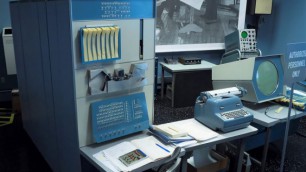
O primeiro computador a conseguir rodar o jogo Spacewar era o PDP-1, que custava 120 mil dólares e pertencia ao Massachusetts Institute of Technology. O jogo demorou 200 horas para ser desenvolvido, em 1962, e seu criador foi um cientista da computação chamado Steve Russel.