
Tooltip é uma ferramenta utilizada em praticamente todas as aplicações e ela é extremamente fácil de entender. Ela exibe pequenas dicas sobre como o usuário deve proceder em cada componente de um formulário. Vamos fazer um exemplo prático que será a melhor forma de explicar. Como primeiro passo vamos abrir o frmCadastroCliente do exemplo que trabalhamos no último tópico e arrastar um ToolTip para ele. Teremos um cenário parecido com a imagem abaixo:
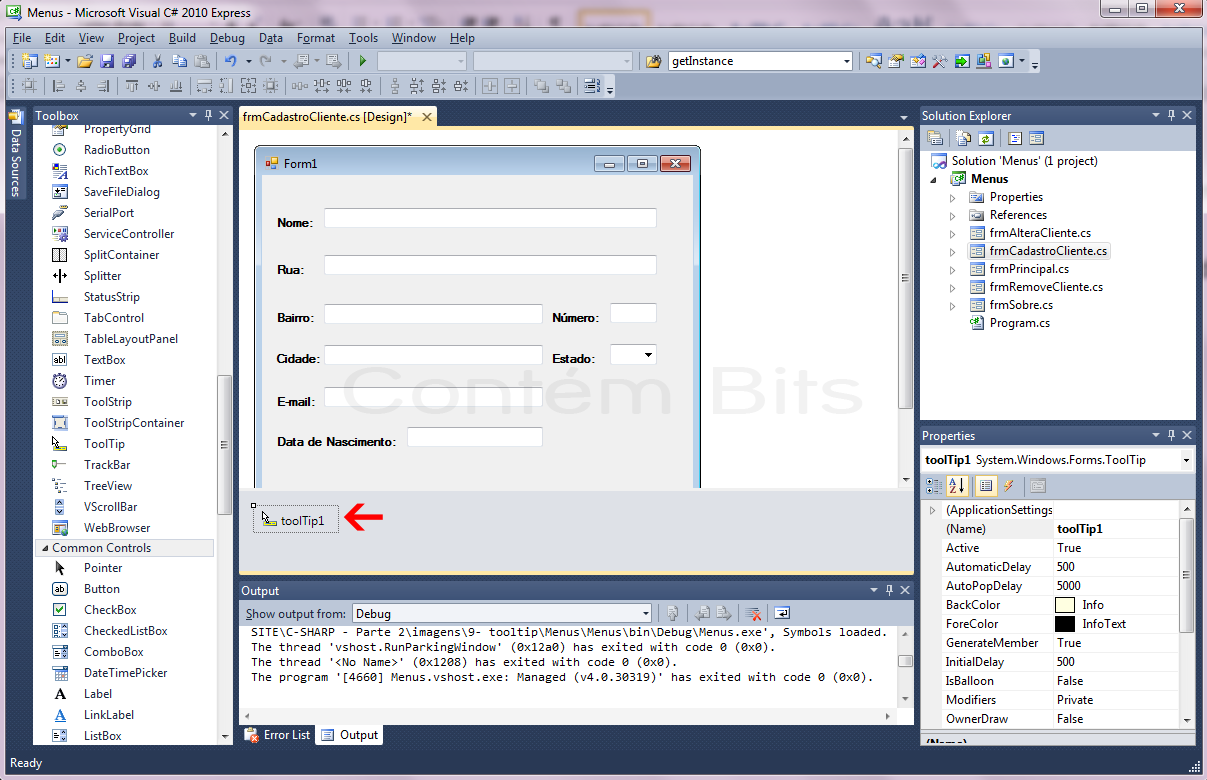
Diferentemente dos outros componentes, o ToolTip permanece no rodapé, aparentemente fora e sem vínculo com o formulário, mas isso é normal. Agora vamos selecionar o primero TextBox, referente ao nome. Feito isso é possível notar que, no quadro de Propriedades, surgiu uma opção chamada Tooltip on toolTip1, como ilustra a figura abaixo:
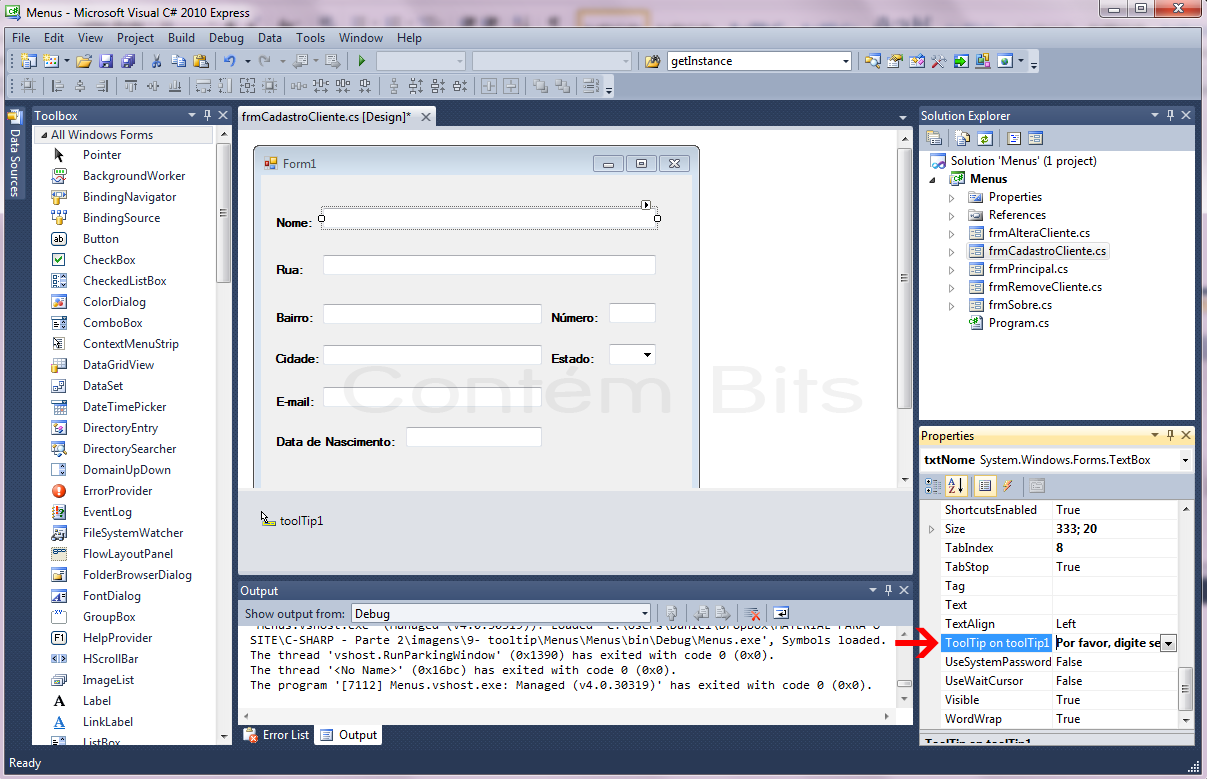
Neste campo digite: “Por favor, digite seu nome completo aqui”.
Agora vamos executar o aplicativo, entrar no formulário de cadastro e posicionar o cursor sobre o TextBox referente ao nome e ver o que acontece. Teremos algo como a imagem abaixo:
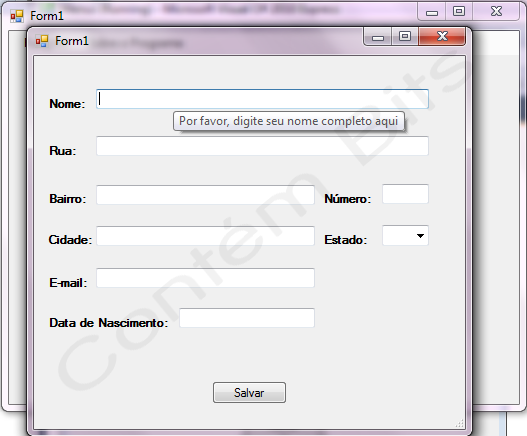
Notem que bastou posicionar o mouse sobre o campo para que fosse exibido o texto de ajuda que definimos no campo Tooltip on toolTip1.
Basicamente essa é a função do Tooltip.
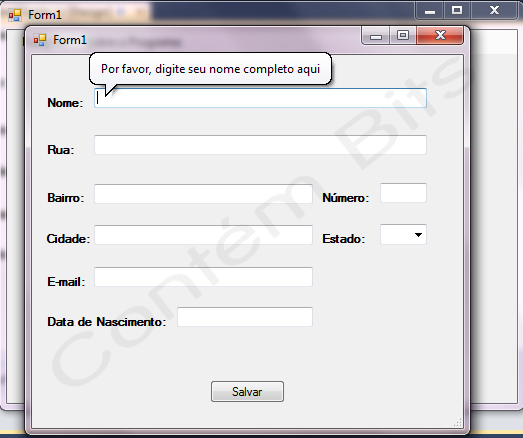
IsBallon
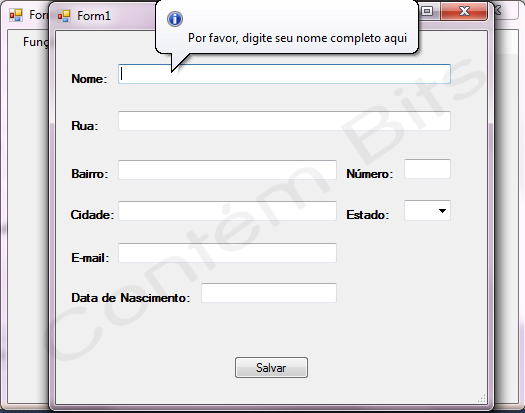
Apenas comentando algumas propriedades interessantes do Tooltip, vou começar pela IsBalloon. Como o próprio nome já sugere, ela exibirá o texto não em formato retangular, mas em formato de balão, vejam:
Propriedade InitialDelay
Serve para definir o tempo que levará para que a mensagem seja exibida após o posicionamento do cursor sobre o campo.
Propriedade AutoPopDelay
Serve para definir o tempo para que a mensagem saia da tela. Ele é contado a partir do aparecimento da mensagem. Tanto o AutoPopDelay quanto o InitialDelay são medidos em milissegundos.
Propriedade ToolTipIcon
Serve para adicionar um ícone à mensagem.
Propriedade ToolTipTitle
Adiciona um título à mensagem.
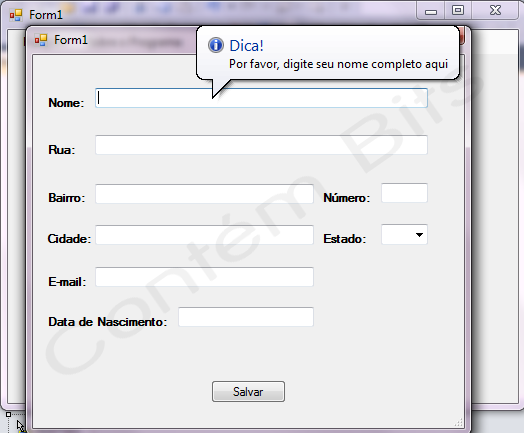
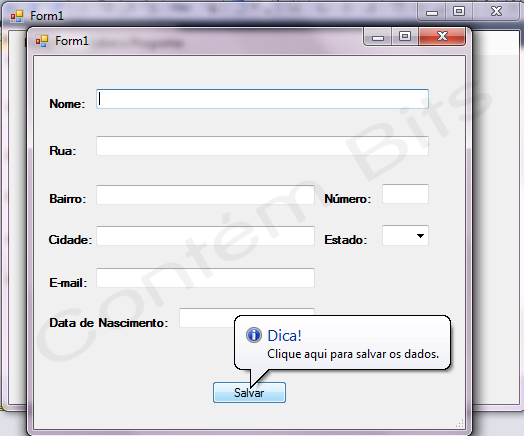
Para encerrar, o ToolTip pode ser usado em praticamente todos os componentes. Vejam um exemplo aplicado ao botão.
Esse é o ToolTip. É uma ferramenta bastante simples, mas bastante importante para qualquer aplicação.
Na sequência veremos as telas de splash.
HARDWARE
Entendendo o seu computador
O que há dentro do meu computador?
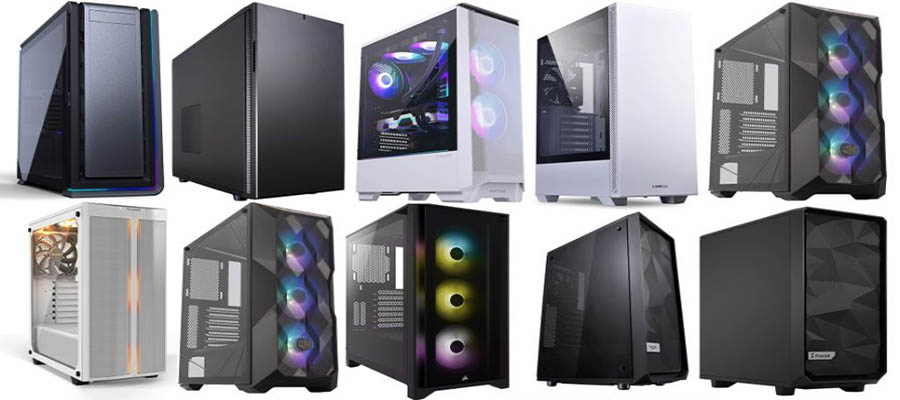
Existem alguns componentes fundamentais presentes dentro do seu computador e é muito importante que você conheça um pouco sobre eles, seja para argumentar com algum vendedor durante a compra de um novo PC ou para identificar alguma atitude desleal de algum técnico que esteja te passando um orçamento para reparo. Na seção Raio-X aqui do Contém Bits você pode conhecer e entender mais detalhadamente sobre cada componente, ou também pode clicar abaixo no componente que deseja, para conhecê-lo melhor.
-
Gabinetes
-
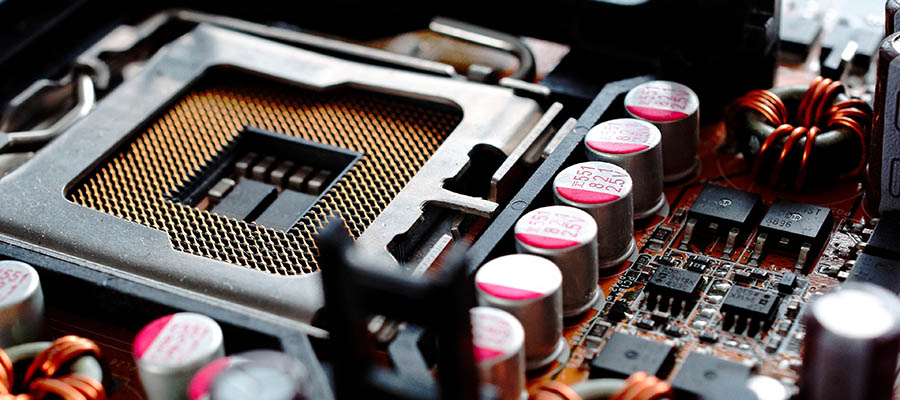
Placas-Mãe
-
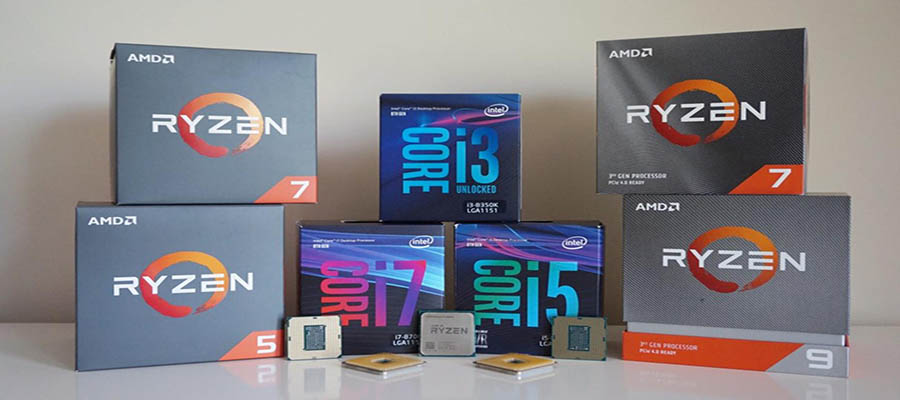
Processadores
-
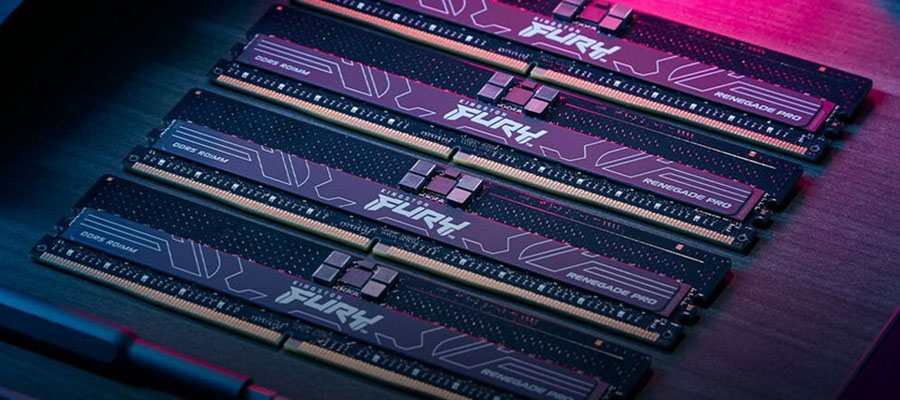
Memória
-
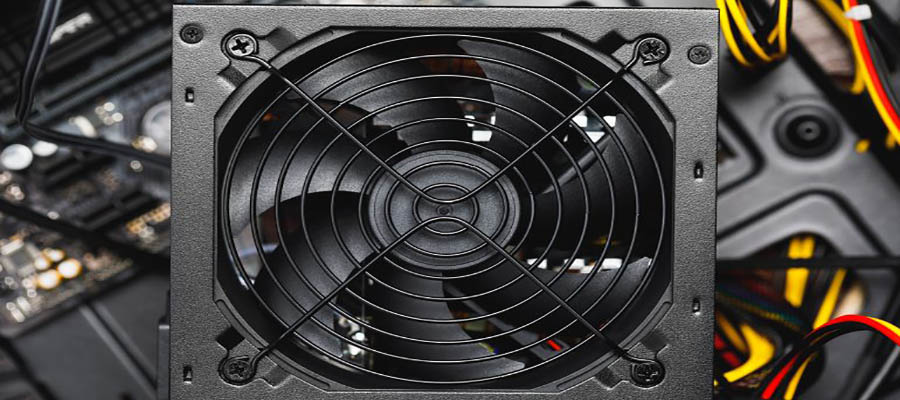
Fontes
-
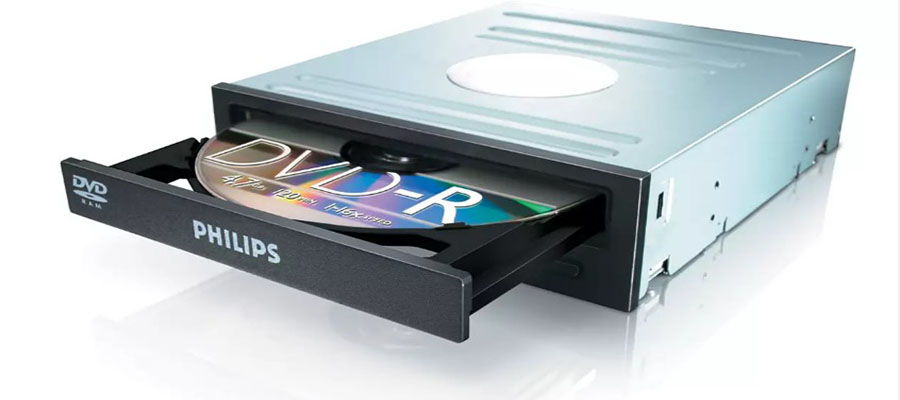
Drives Ópticos
-
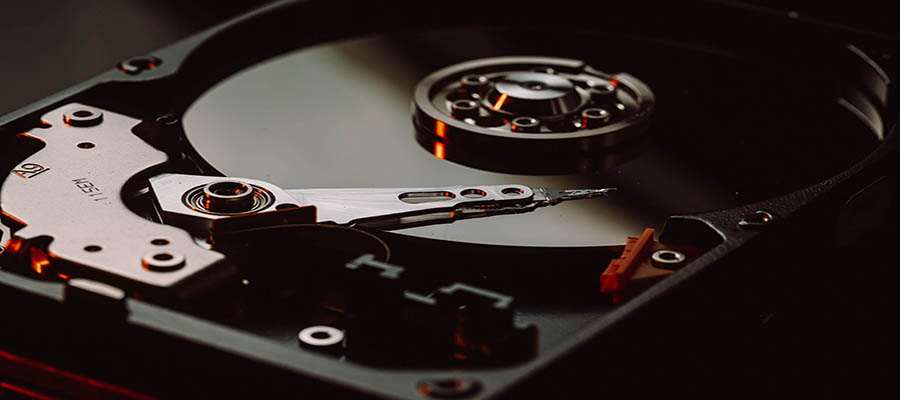
Discos Rígidos
-
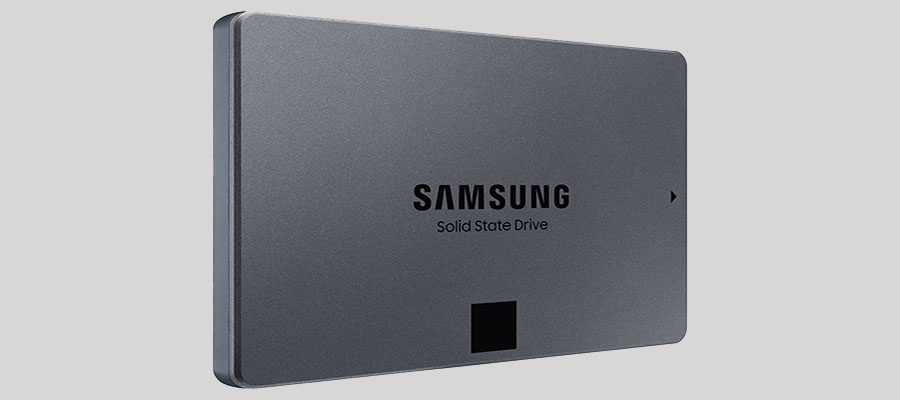
SSD
-
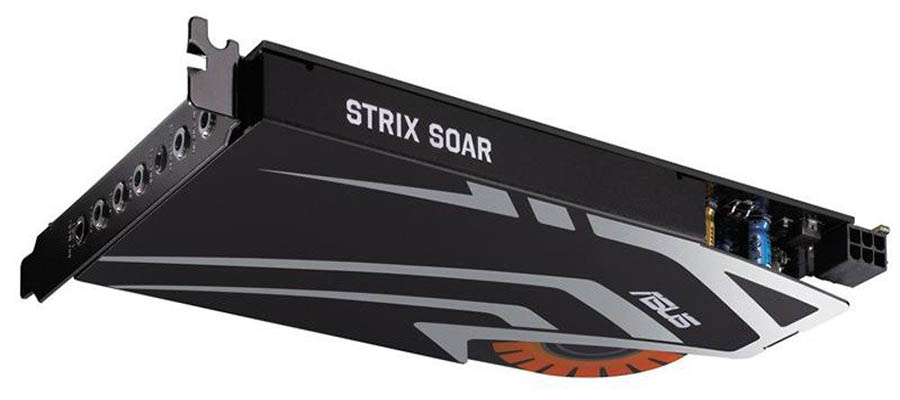
Placas de Som
-
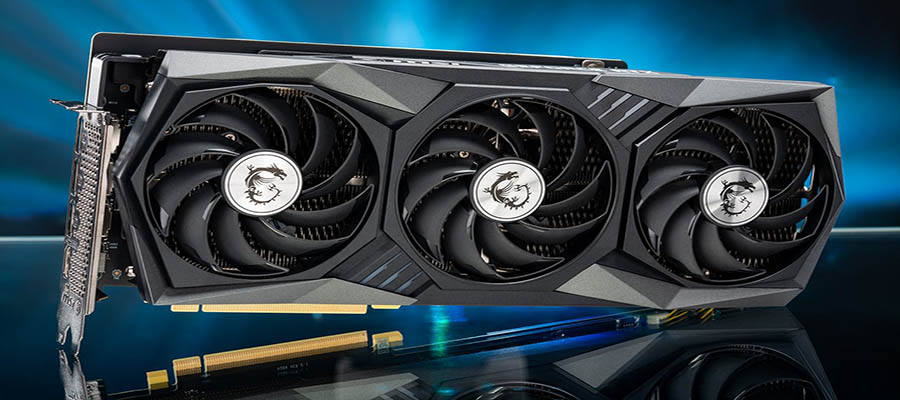
Placas de Vídeo
Você Sabia?
Duck Hunt
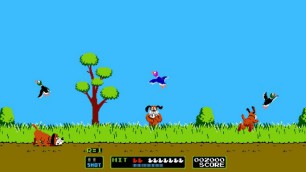
Ao completar o nível 99 do jogo Duck Hunt, para Nintendo, o jogo retorna ao primeiro nível, mas um bug impede que se acerte os patos neste recomeço. Este é um exemplo do que é chamado no mundo dos games de "Kill Screen".
Tetris
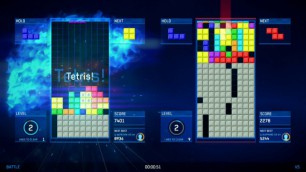
O título Tetris detém o recorde de jogo mais adaptado de todos os tempos. No total foram mais de 60 plataformas diferentes que receberam alguma versão do quebra-cabeças criado por Alexey Pajitnov. Conheça mais sobre este incrível jogo clicando aqui.
Cuidados com o notebook
Utilizar seu notebook em camas, sofás ou qualquer superfície macia pode obstruir as entradas e saídas de ar, elevando a temperatura e provocando danos a diversos componentes. Utilize-o sempre sobre uma superfície rígida. Saiba mais aqui.
Senhas
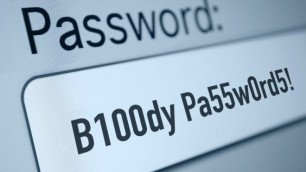
Digitar senhas em computadores de uso coletivo é extremamente perigoso, pois além de softwares de monitoramento, existem dispositivos de hardware que podem capturar suas senhas. Evite ao máximo acessar sites de bancos a partir destes computadores. Veja mais aqui.
Computadores de 1,5 tonelada
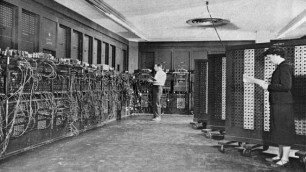
Em 1949 a revista Popular Mechanics fez uma previsão para o futuro, dizendo: "Um dia os computadores pesarão menos do que 1,5 tonelada". E pensar que temos smartphones capazes de realizar milhões de vezes mais operações do que os computadores daquela época.