
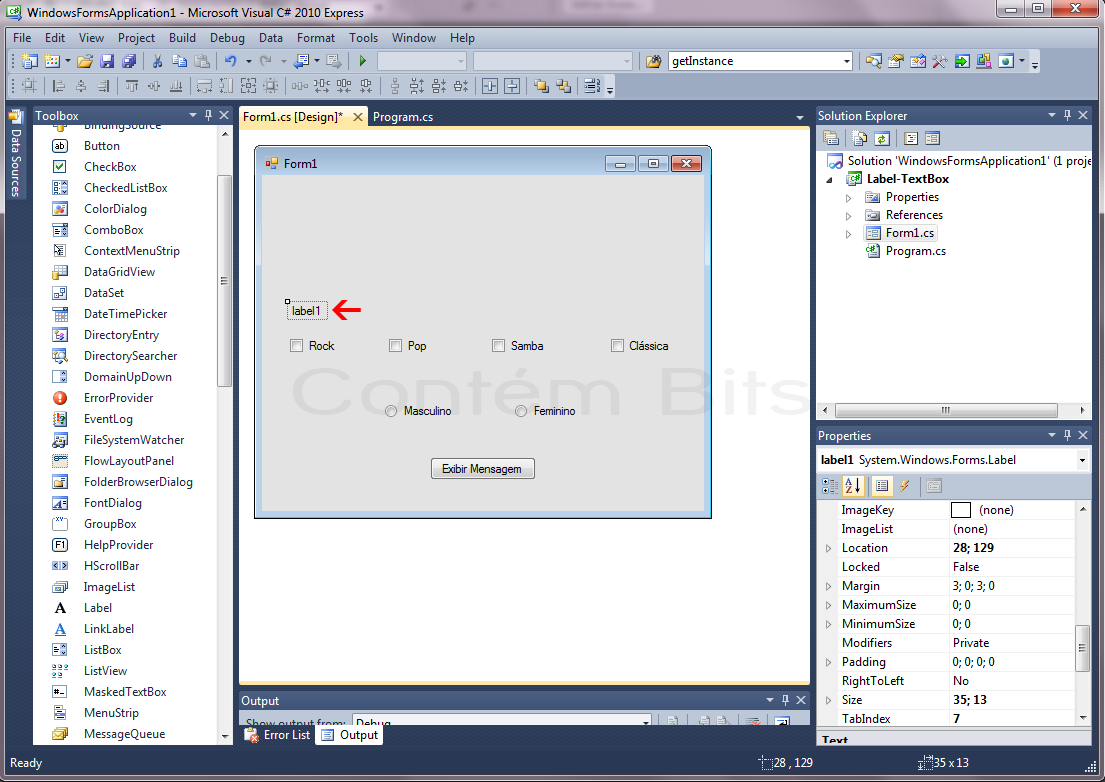
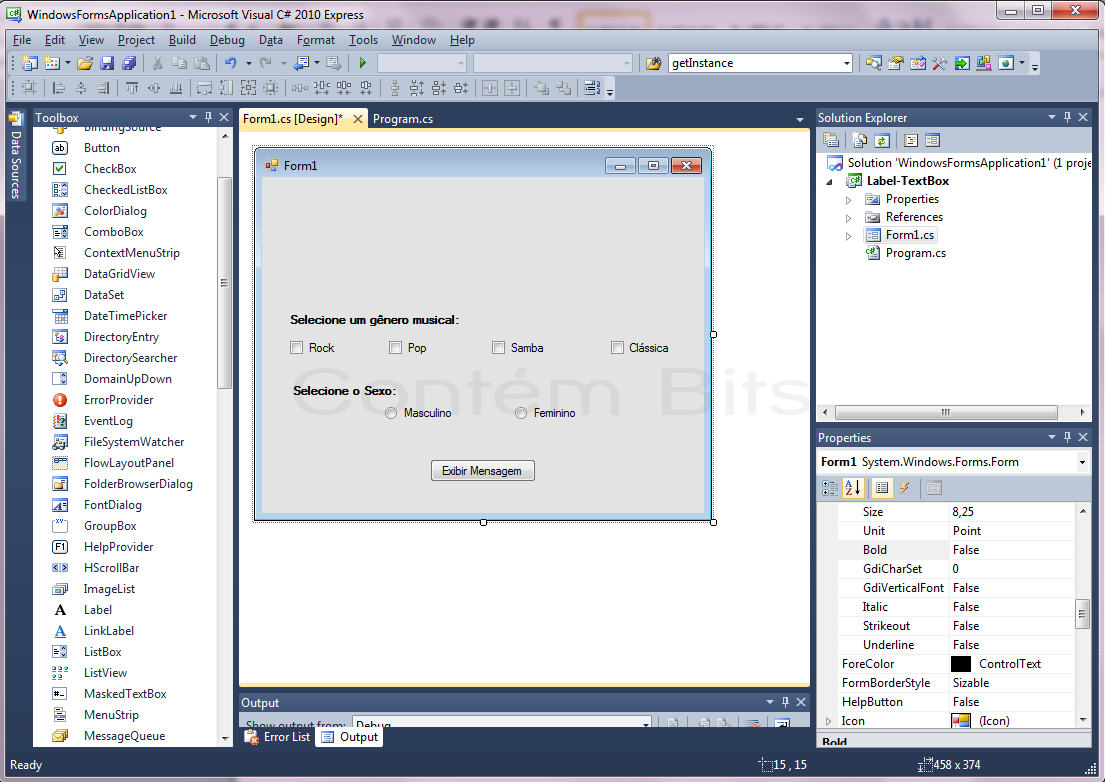
O par Label/TextBox aparece junto com frequência, por isso decidi falar dos dois em um tópico só. A ferramenta Label insere um texto que vai rotular um objeto ou então instruir o usuário sobre o preenchimento de um formulário, por exemplo. É, talvez, o componente mais simples e básico de todo o Visual C#. Dando continuidade ao exemplo, vamos inserir um componente Label ao projeto, conforme a figura abaixo:
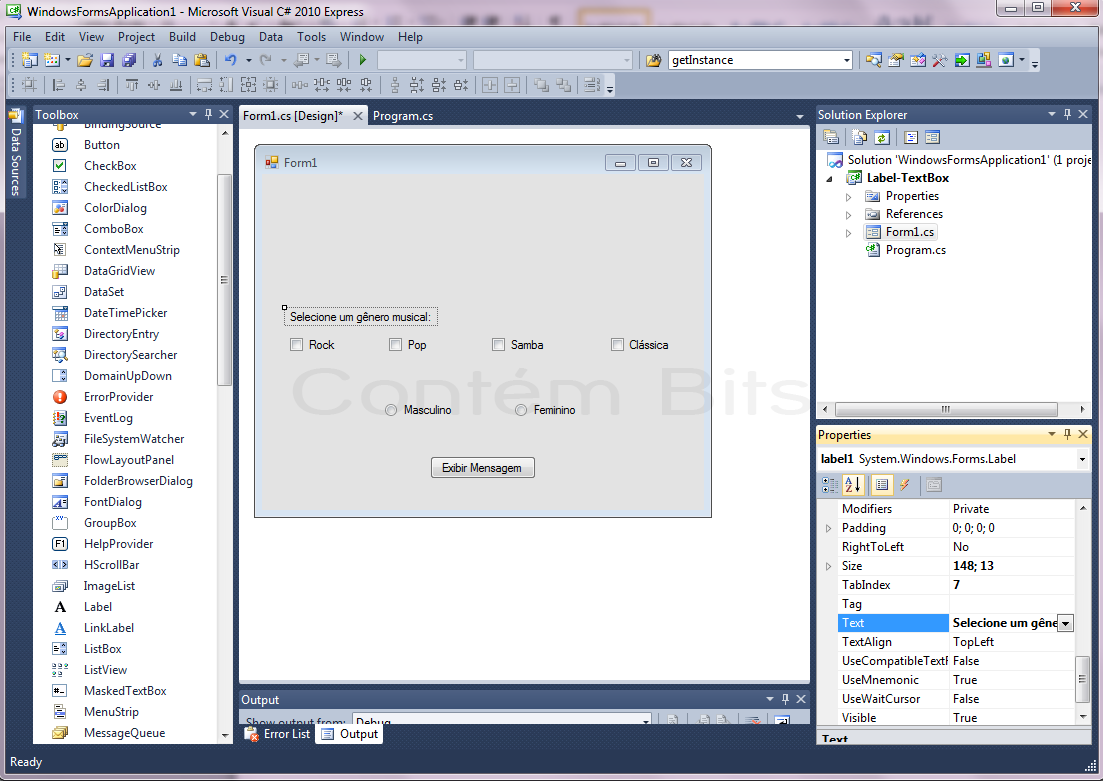
Vamos alterar a sua propriedade Text para “Selecione um gênero musical:”.
Ainda na janela de Propriedades, vamos expandir a opção Font e, em seguida alterar a opção "Bold" para "True", conforme a imagem abaixo:
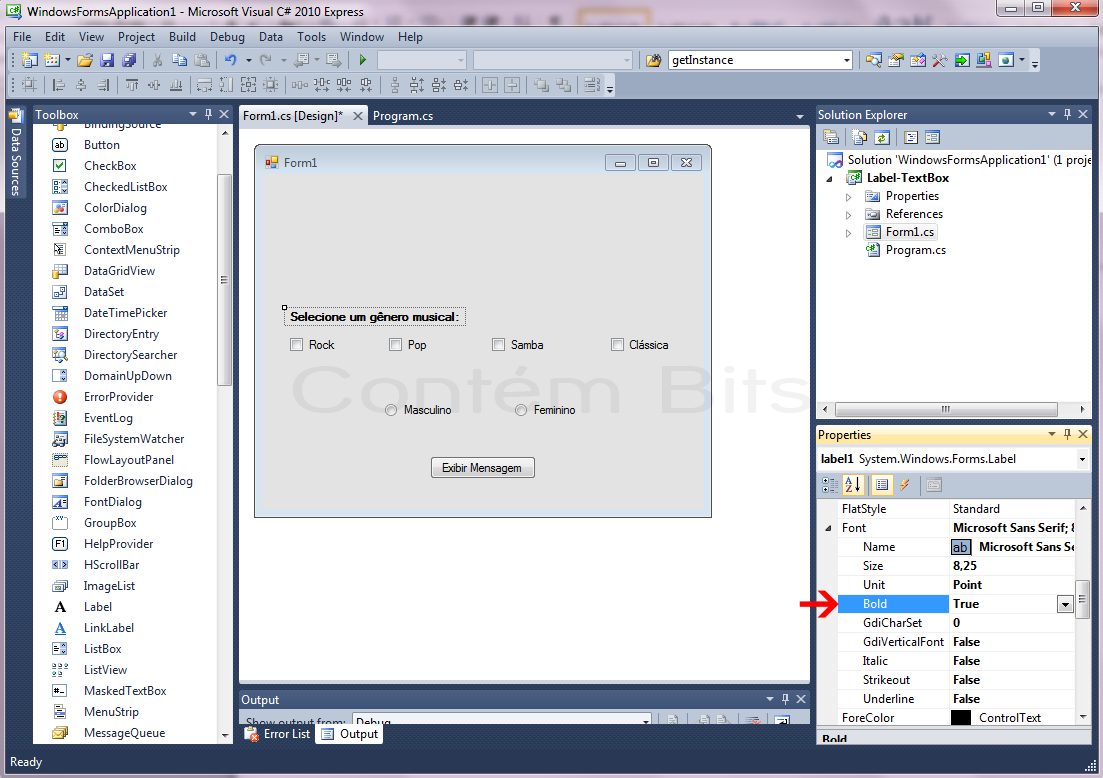
Notem que imediatamente o texto já ficou em negrito e destacado em relação aos outros.
Como próximo passo vamos alterar a propriedade (Name) para labelGeneroMusical, conforme ilustra a imagem a seguir:
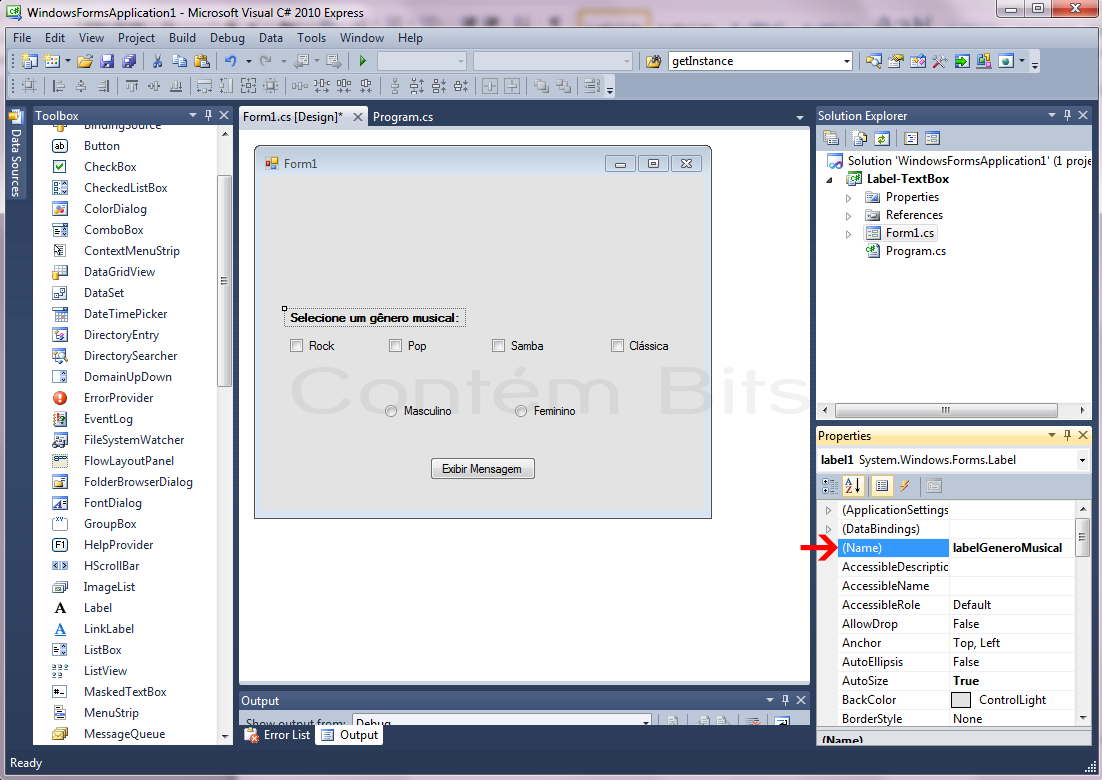
Apenas lembrando, o valor definido na propriedade (Name) é como o código C# localizará e manipulará esse objeto.
Feito isso, vamos inserir um Label instruindo o usuário sobre a seleção de sexo também. Sua propriedade (Name) será "labelSelecaoSexo".
Agora vamos criar um Label na parte superior e, logo abaixo dele, colocaremos um TextBox.
Para o Label vamos definir o (Name) como "labelNomeUsuario" e o texto como “Digite seu nome:”, e para o TextBox vamos definir o (Name) como "textBoxNomeUsuario".
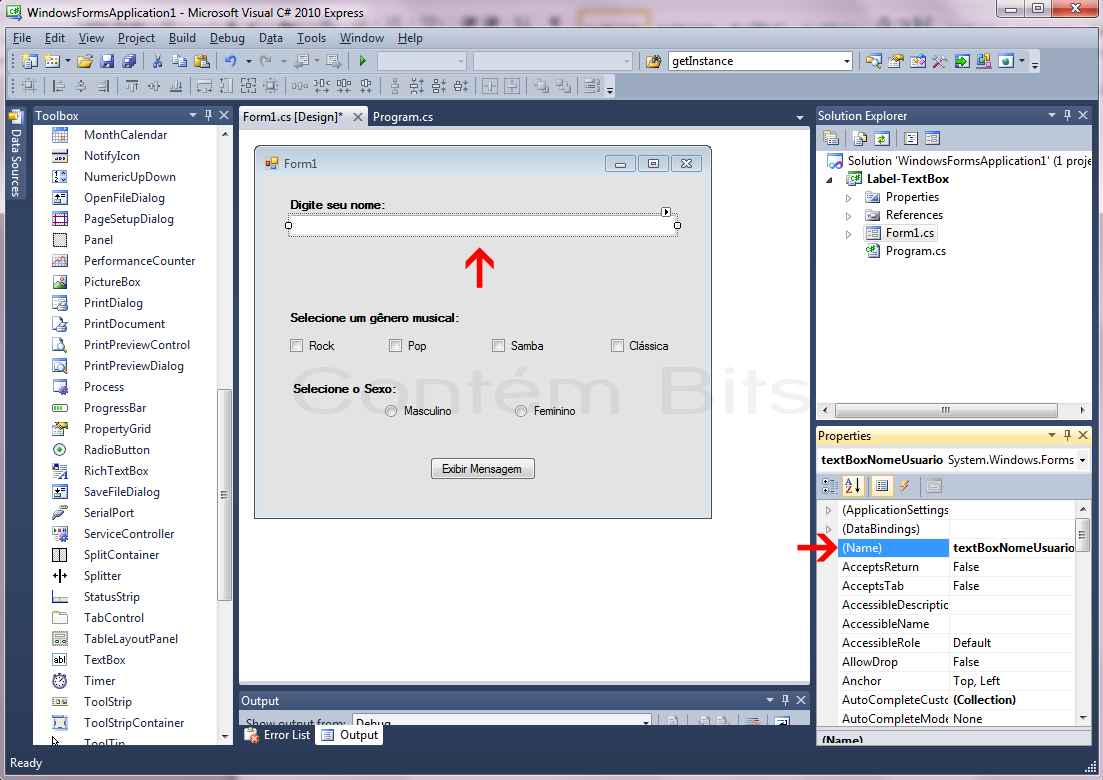
A imagem acima mostra o TextBox já inserido e com seu nome alterado para "textBoxNomeUsuario". Para que ele ficasse maior eu simplesmente o redimensionei, da mesma maneira como faríamos com uma janela do Windows.
Agora, ao clicar no botão "Exibir Mensagem", além dos dados que já eram exibidos, vamos acrescentar o nome do usuário, que será digitado no TextBox.
A mudança no código será muito pequena, vejam:
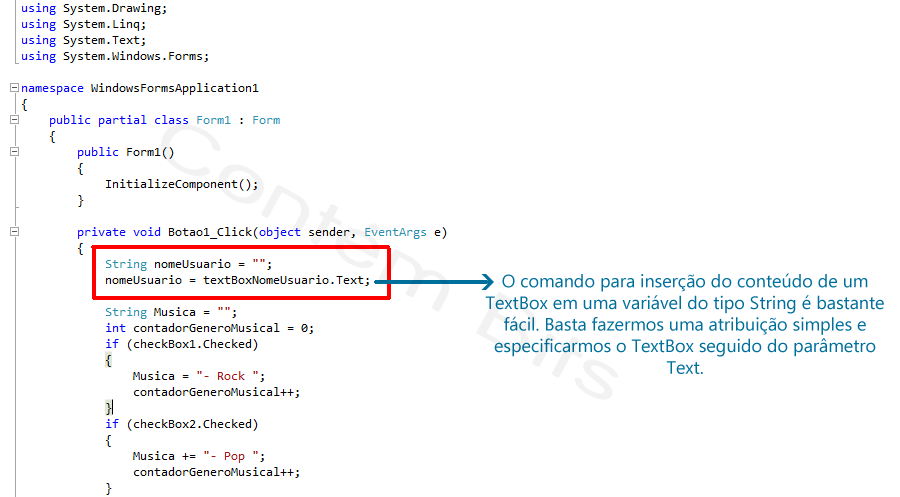
Inseri, no início do bloco de comandos vinculados ao clique do botão, uma variável String que recebe o texto digitado no TextBox.
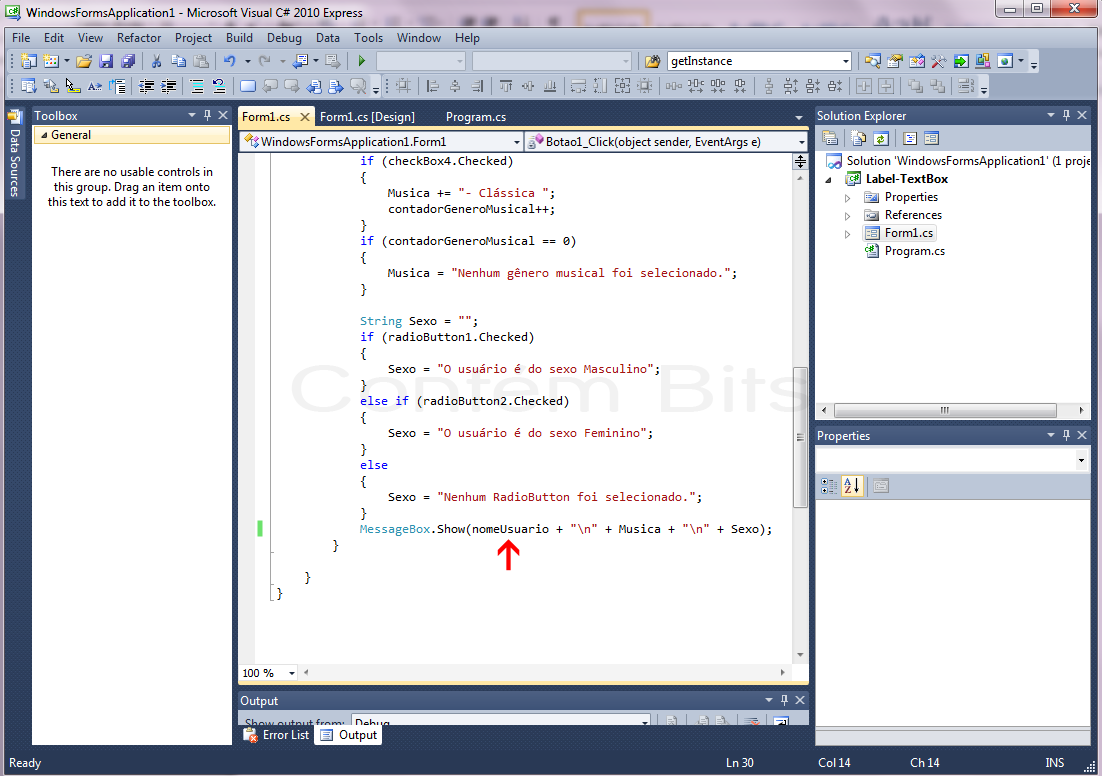
Ao final, no momento da exibição, apenas acrescentei essa variável às duas que já eram exibidas.
Agora vamos executar o código:
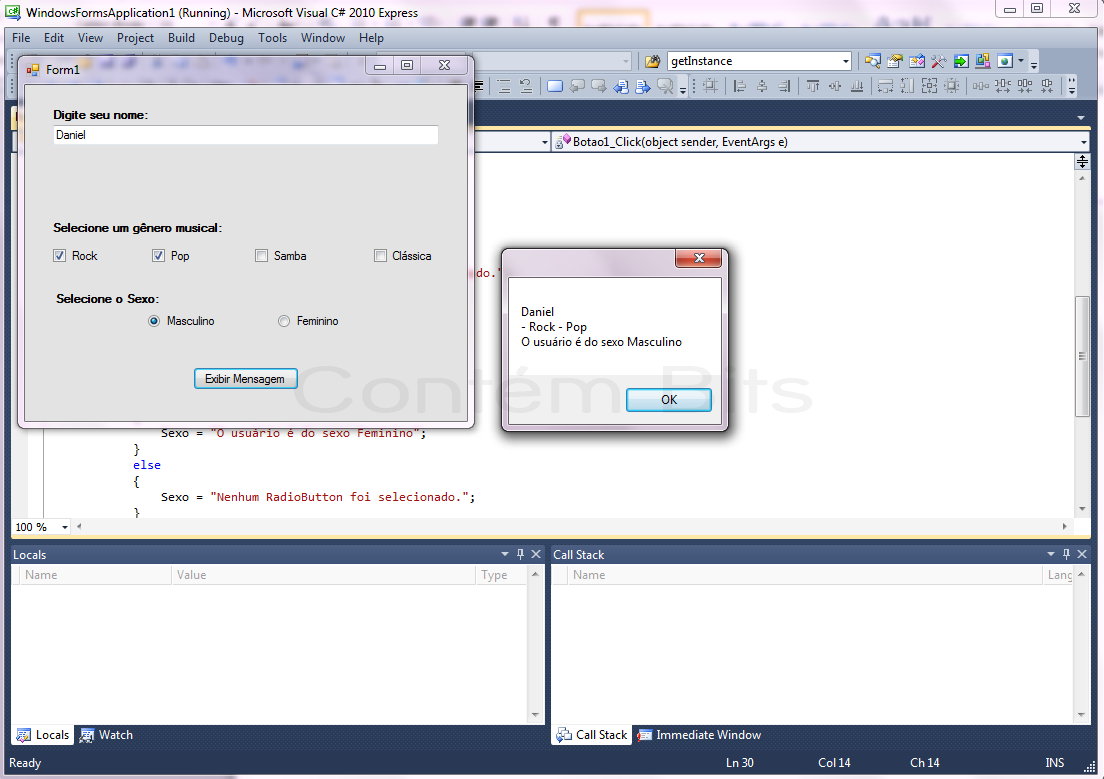
Aí está nosso pequeno aplicativo exibindo também o nome digitado no TextBox. Como eu havia dito no início que uma das vantagens de se utilizar o Label para instruir o usuário sobre o preenchimento de campos era poder efetuar uma alteração dinâmica no texto, vamos aprender como fazer isso agora. Imaginemos uma situação em que o preenchimento do campo nome seja obrigatório e, se o usuário não o preencher, mesmo selecionando as opções de gênero musical e sexo, elas não devem ser exibidas. Vejam como é simples:
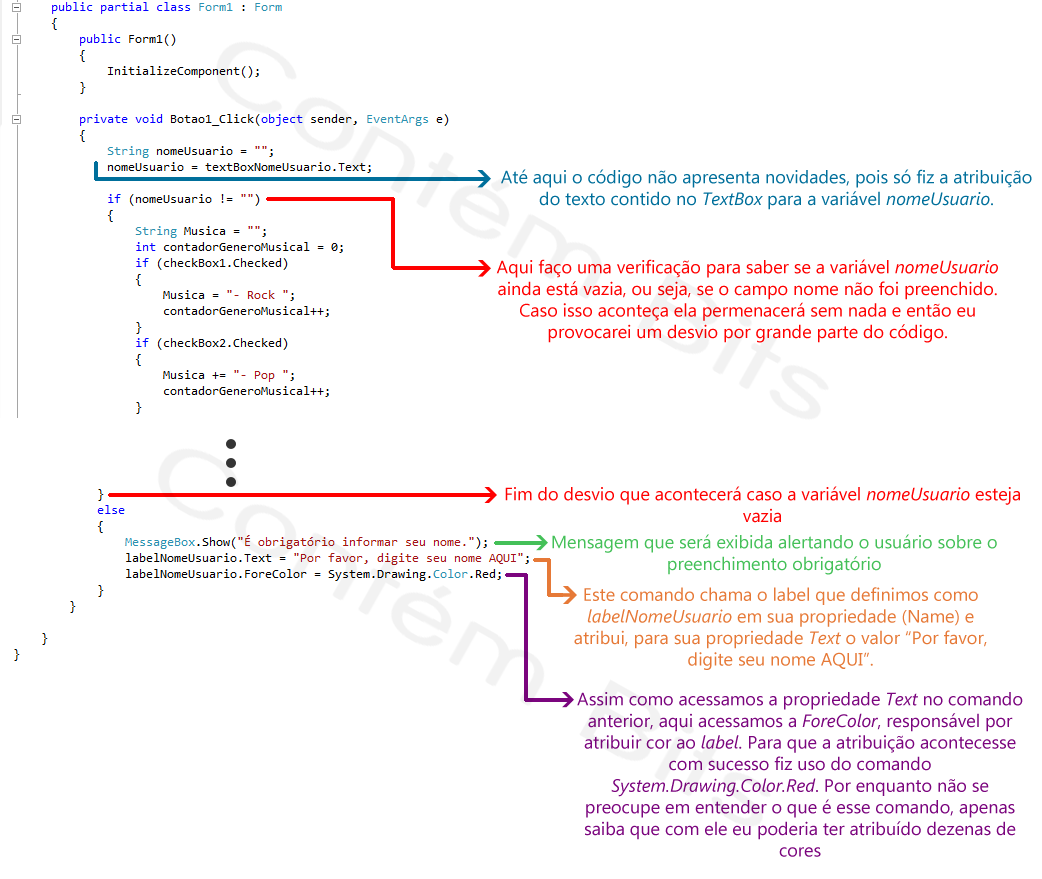
Percebam que a lógica envolvida é muito simples: insiro em uma variável o conteúdo do TextBox e em seguida faço uma verificação para saber se ela está vazia. Se estiver, efetuo um desvio por grande parte do código, terminando-o em um bloco com uma caixa de mensagens e dois comandos para manipulação do Label.
Agora vamos executar a aplicação e vou clicar no botão "Exibir Mensagem" sem ter digitado um nome. Vejamos o que acontece:
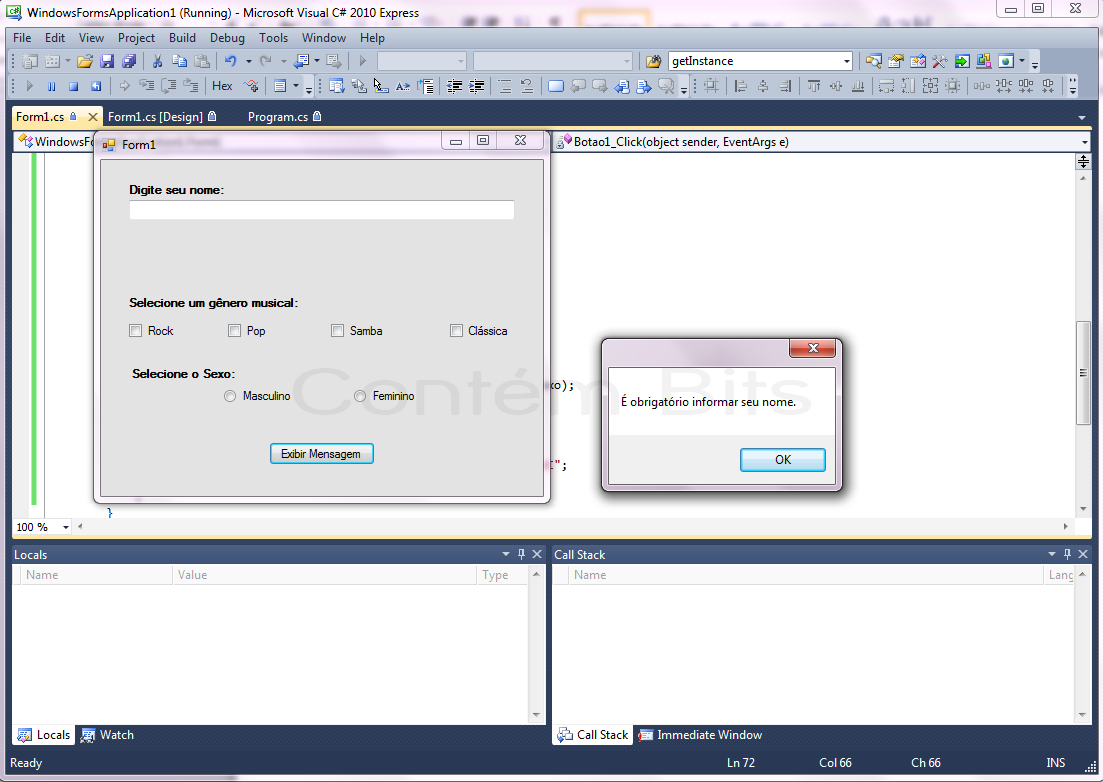
Em uma primeira etapa foi exibida a mensagem de alerta e, ao clicar no botão de OK desta mensagem, o nosso Label, cujo nome é "labelNomeUsuario", mudará seu texto e sua cor:
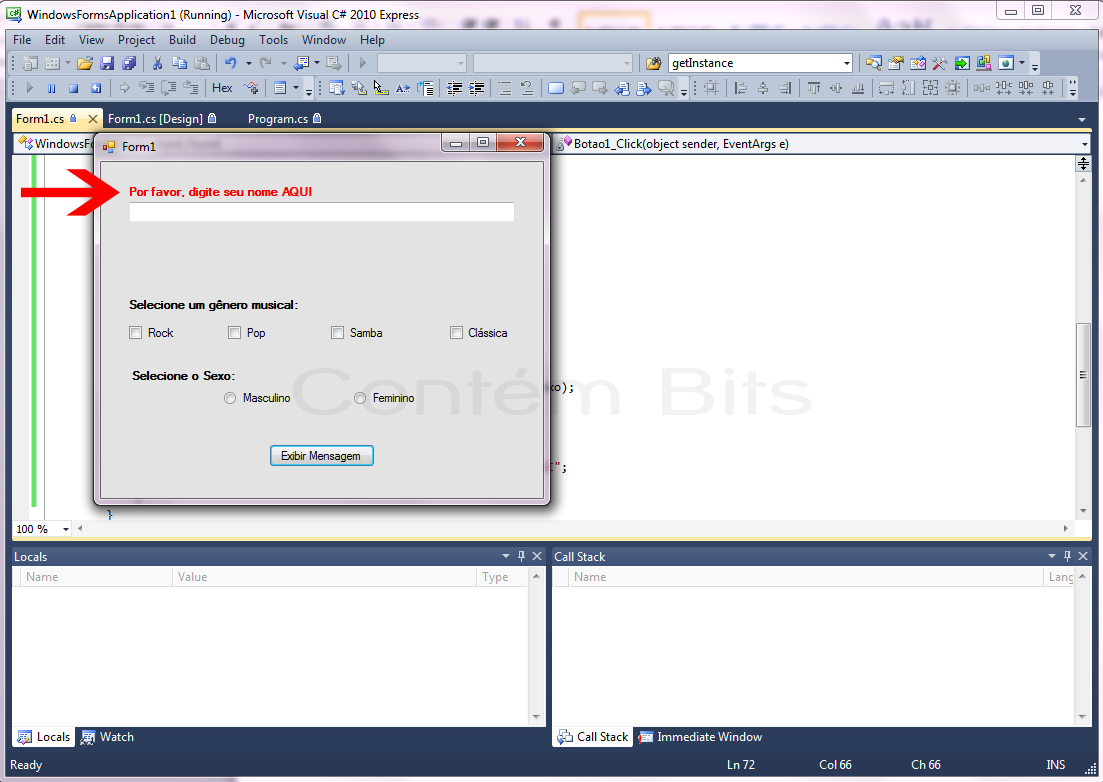
O que acabou de ser feito aqui é a alteração dinâmica de conteúdo a que me referi no início. Suas possibilidades de uso são imensas. O importante a ser notado é que já é possível perceber um padrão para acesso às propriedades dos componentes. Devemos sempre chamá-los pelos nomes que definimos em suas propriedades (Name) e em seguida modificar o valor da propriedade que nos interessa. O processo para manipular os botões era semelhante, os checkboxes também, enfim, isso valerá para todos os componentes. É muito simples!
No próximo tópico falarei sobre ComboBox e com isso encerraremos o primeiro bloco de ferramentas que prometi comentar.
HARDWARE
Entendendo o seu computador
O que há dentro do meu computador?
Existem alguns componentes fundamentais presentes dentro do seu computador e é muito importante que você conheça um pouco sobre eles, seja para argumentar com algum vendedor durante a compra de um novo PC ou para identificar alguma atitude desleal de algum técnico que esteja te passando um orçamento para reparo. Na seção Raio-X aqui do Contém Bits você pode conhecer e entender mais detalhadamente sobre cada componente, ou também pode clicar abaixo no componente que deseja, para conhecê-lo melhor.
-
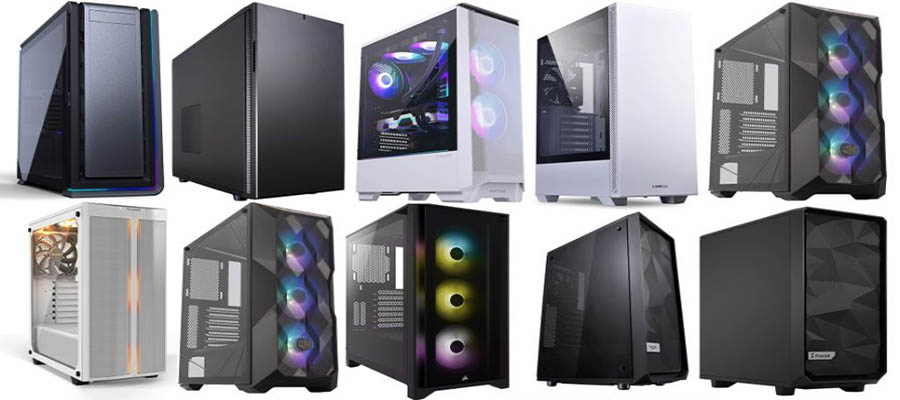
Gabinetes
-
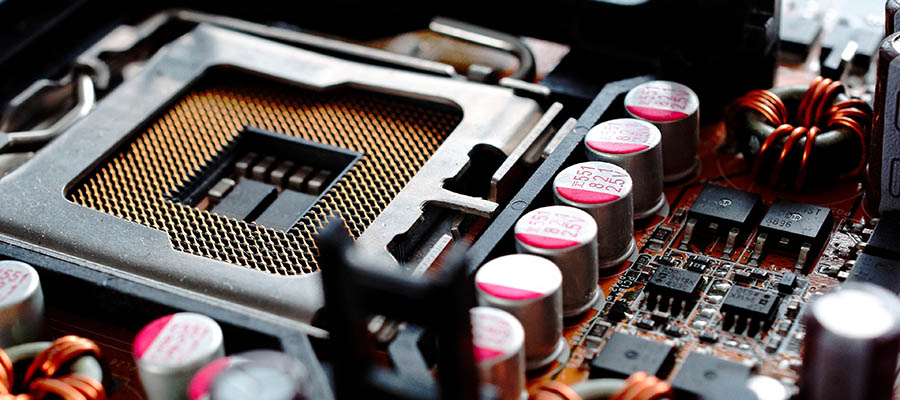
Placas-Mãe
-

Processadores
-
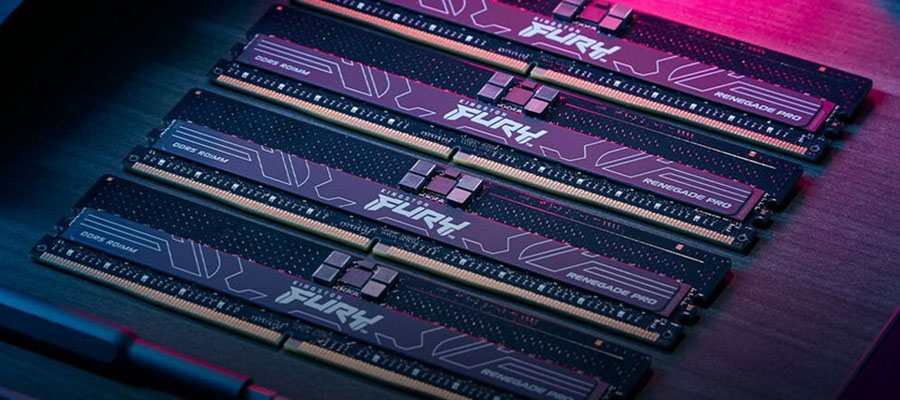
Memória
-
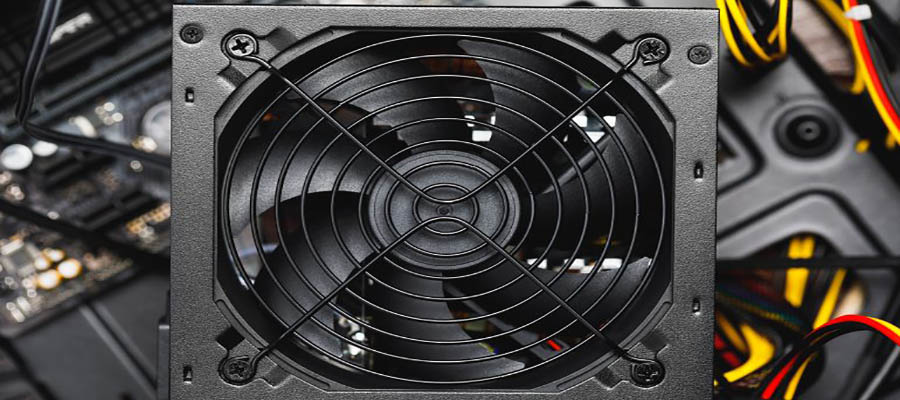
Fontes
-
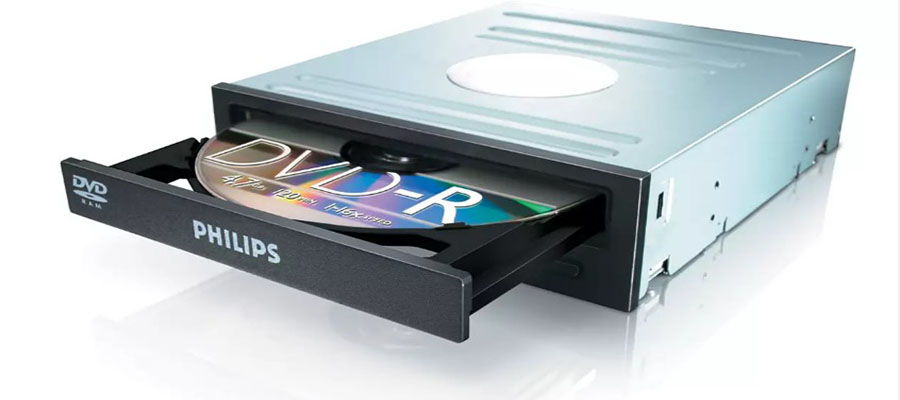
Drives Ópticos
-
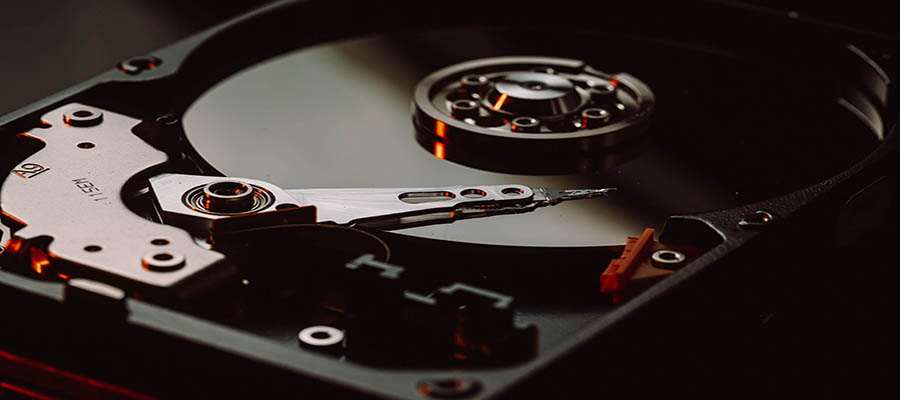
Discos Rígidos
-
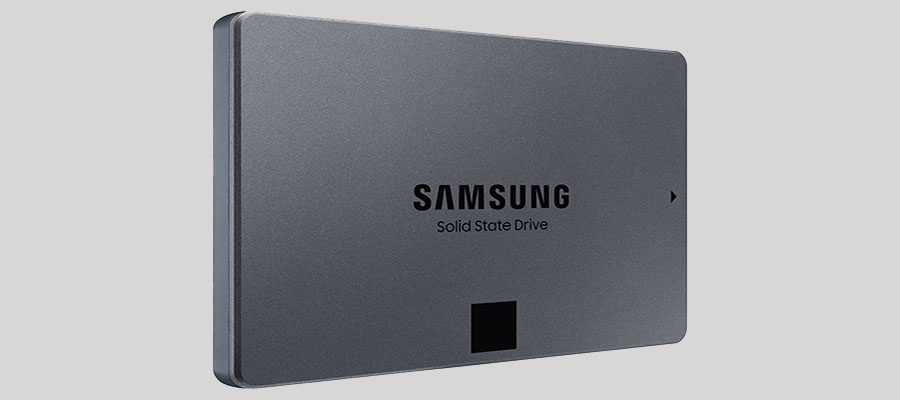
SSD
-
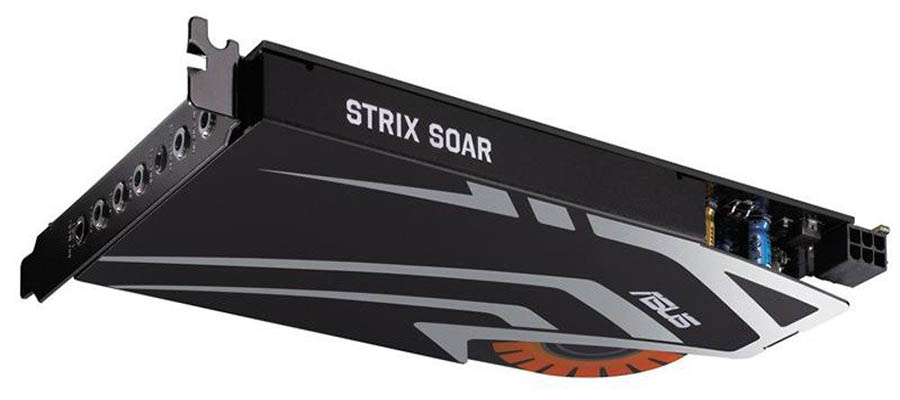
Placas de Som
-
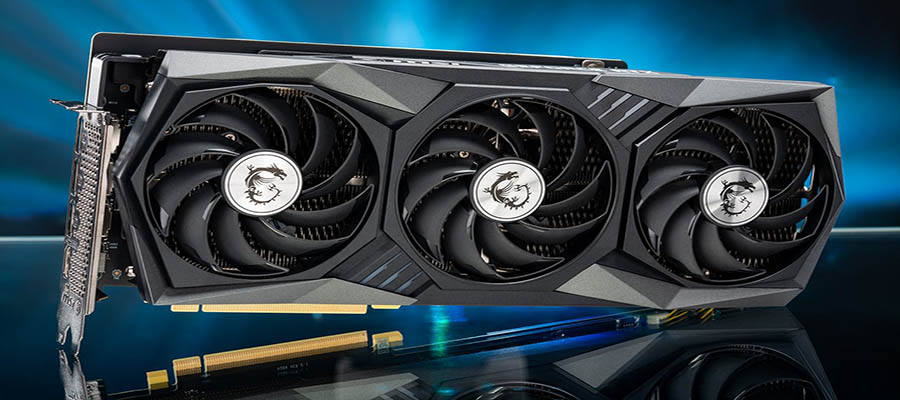
Placas de Vídeo
Você Sabia?
Tetris
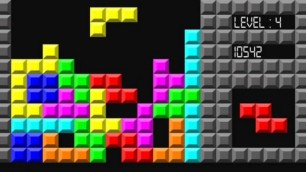
Desde o seu lançamento, em 1985, o fantástico jogo Tetris vende pelo menos 70 milhões de unidades por ano em todo o mundo! Os dados são oficiais e fornecidos pela THQ, uma das distribuidoras do título.
PDP-1
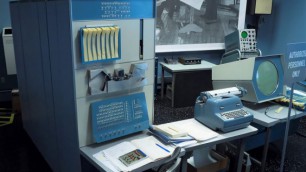
O primeiro computador a conseguir rodar o jogo Spacewar era o PDP-1, que custava 120 mil dólares e pertencia ao Massachusetts Institute of Technology. O jogo demorou 200 horas para ser desenvolvido, em 1962, e seu criador foi um cientista da computação chamado Steve Russel.
Inteligência artificial
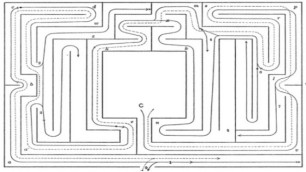
O primeiro jogo a fazer uso de uma Inteligência Artificial foi o Mouse in the Maze, criado em 1955, na União Soviética. Você pode saber mais sobre ele clicando aqui.
ENIAC

O ENIAC, primeiro computador valvulado do mundo, possuía 17.000 válvulas, 500.000 pontos de solda, 30 toneladas de peso e ocupava uma área de 180 metros quadrados. Clique aqui e conheça mais sobre a história dos computadores.
Máquina de Pascal
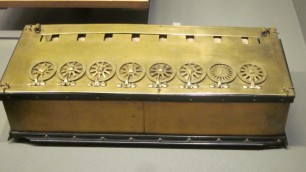
A Máquina de Pascal, criada em 1642 pelo filósofo, físico e matemático francês Blaise Pascal, é reconhecida como o primeiro computador do mundo e ele foi criado com o objetivo de calcular impostos. Saiba mais.